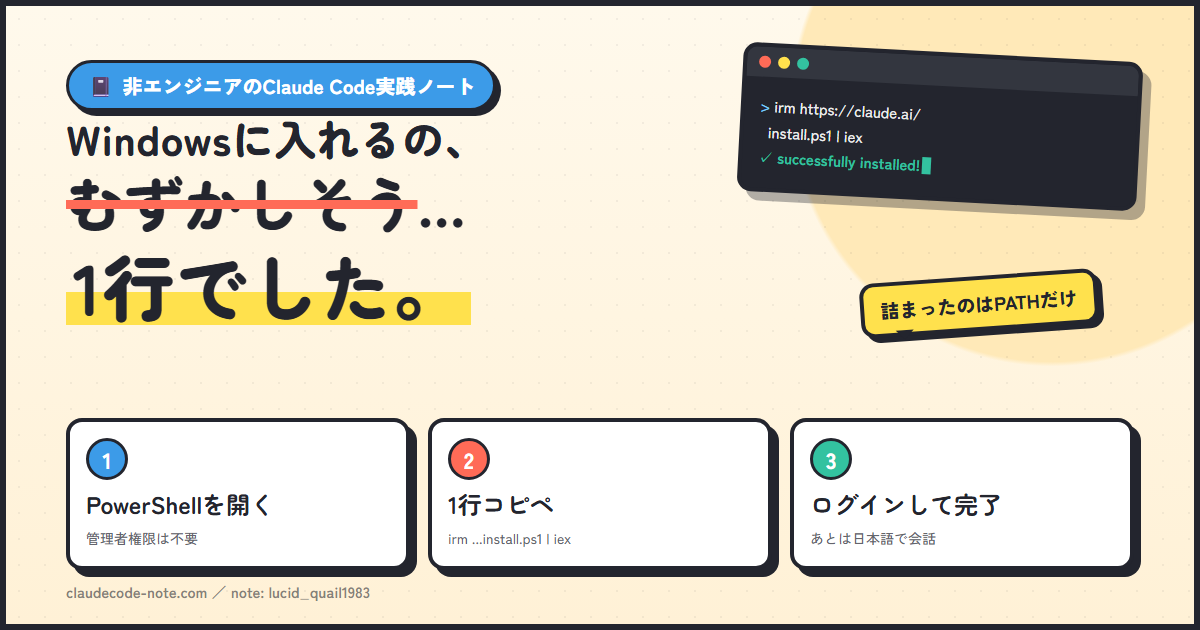
結論、WindowsでのClaude Codeの導入は、コマンドを1行実行してログインするだけです。所要時間は10〜20分ほど。プログラミングの知識は要りません。
この記事は、「公式の説明が英語で手が止まった」「黒い画面に抵抗がある」という非エンジニア向けに、実際の画面を見せながら順番に進めます。読み終えると、自分のパソコンでClaude Codeが起動し、日本語で指示を出せる状態になります。
準備するもの(2026年9月時点)
- Windows 10(バージョン1809以降)または11/メモリ4GB以上
- Anthropicのアカウントと有料プラン(Pro など)。無料のClaude.aiプランでは使えません。
- インターネット接続
Windowsのバージョンは、スタートメニュー→「設定」→「システム」→一番下の「バージョン情報」で確認できます。
ステップ1: PowerShellを開く
スタートボタンを押して powershell と入力し、「Windows PowerShell」を開きます。管理者として実行する必要はありません。
黒い(または紺色の)画面が開き、PS C:\Users\あなたの名前> のような表示が出ていれば準備完了です。
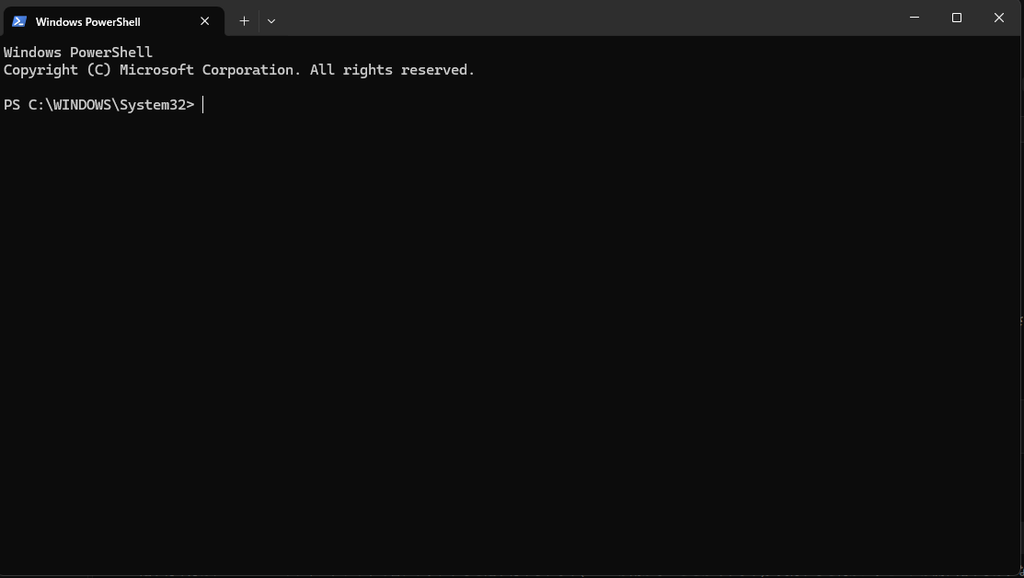
つまずきやすい点: 似た名前の「コマンドプロンプト(CMD)」とは別物です。画面の左上に「PS」と付いているのがPowerShellです。
ステップ2: インストールコマンドを実行する
次の1行をコピーして、PowerShellに貼り付けてEnterを押します。
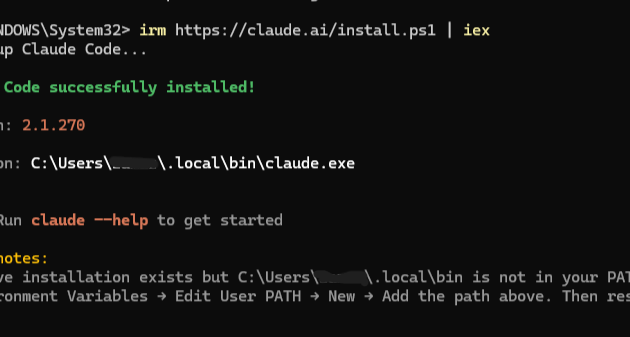
irm https://claude.ai/install.ps1 | iex
実行すると「Setting up Claude Code…」と表示され、少し待つ(体感10〜20秒ほど。反応がなくても慌てず待つのがポイント)と次のように表示されます。
✓ Claude Code successfully installed!

  Version: 2.1.270
  Location: C:\Users\<ユーザー名>\.local\bin\claude.exe

  Next: Run claude --help to get started
つまずきやすい点①: 'irm' は認識されません と出た場合、CMD(コマンドプロンプト)で実行しています。PowerShellを開き直してください。
つまずきやすい点②(実機で発生・要注意): インストール直後に claude と打っても
claude : 用語 'claude' は、コマンドレット、関数、スクリプト ファイル、または操作可能なプログラムの名前として認識されません。
というエラーが出ることがあります。
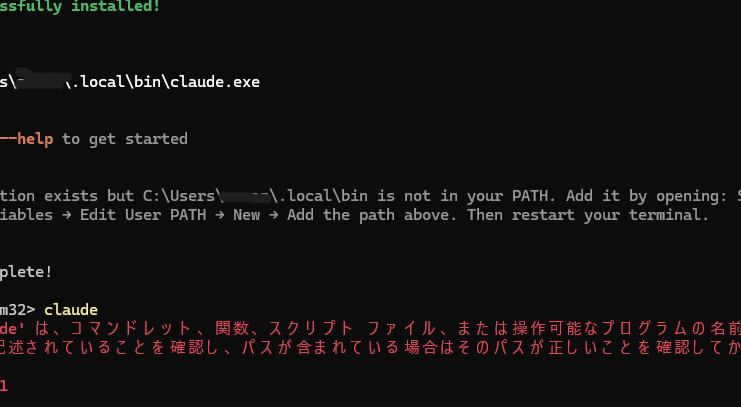
これはインストール直後の画面に出る「Setup notes」の通り、コマンドの場所(PATH)がまだWindowsに登録されていないためです。次の手順で1回だけ設定すれば解決します。
- スタートメニューで「環境変数」と検索し、「アカウントの環境変数を編集」を開く(管理者権限は不要)
- 「ユーザー環境変数」の一覧から Path を選んで「編集」
- 「新規」を押して
C:\Users\<ユーザー名>\.local\binを追加し、OKで全画面を閉じる - 今開いているPowerShellを一度閉じて、開き直す(設定はここで反映される)
ステップ3: Claude Codeを起動してログインする
インストールが終わったら、続けて次を入力します。
claude
初回は見た目のテーマ選択(Dark mode / Light mode など。好みでOK)のあと、ログインを求められます。実機で確認したところ、ブラウザは自動では開きませんでした。 代わりにターミナルに次のようなメッセージとURLが表示されるので、c キーでURLをコピーし、手動でブラウザに貼り付けてアクセスします。
Browser didn't open? Use the url below to sign in (c to copy)
https://claude.com/cai/oauth/authorize?...(長いURL)
ブラウザでAnthropicアカウント(Googleログイン可)でログインすると、「認証コード」という画面が表示されます。このコードをコピーし、ターミナルの Paste code here if prompted > の後ろに貼り付けてEnterを押すと、「Logged in as ◯◯@example.com」→「Login successful.」と表示されてログイン完了です。
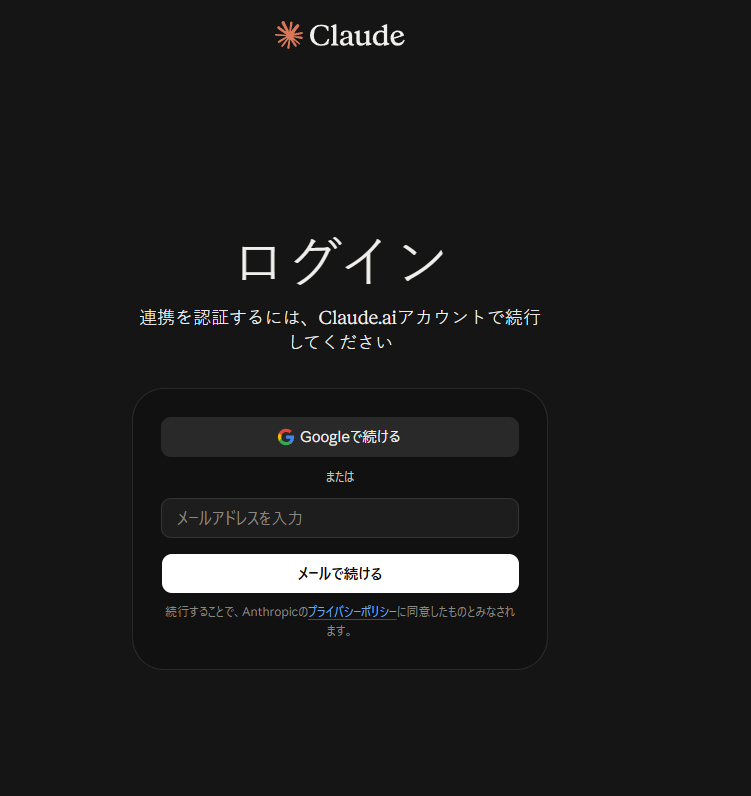
ログイン後、最初に開いたフォルダについて「安全確認」の画面が出ることがあります。
Quick safety check: Is this a project you created or one you trust?
> No, exit
  Yes, I trust this folder
これはClaude Codeがそのフォルダのファイルを読み書き・実行できるようになるための確認です。自分のパソコンの自分のフォルダ(ユーザーフォルダやデスクトップなど)であれば、↓キーで「Yes, I trust this folder」を選んでEnterで進めて問題ありません。見知らぬ人から渡されたフォルダなど、中身に心当たりがない場合は「No, exit」を選んでください。
つまずきやすい点: 「デスクトップ」に移動しようと cd $HOME\Desktop を実行するとエラーになることがあります。
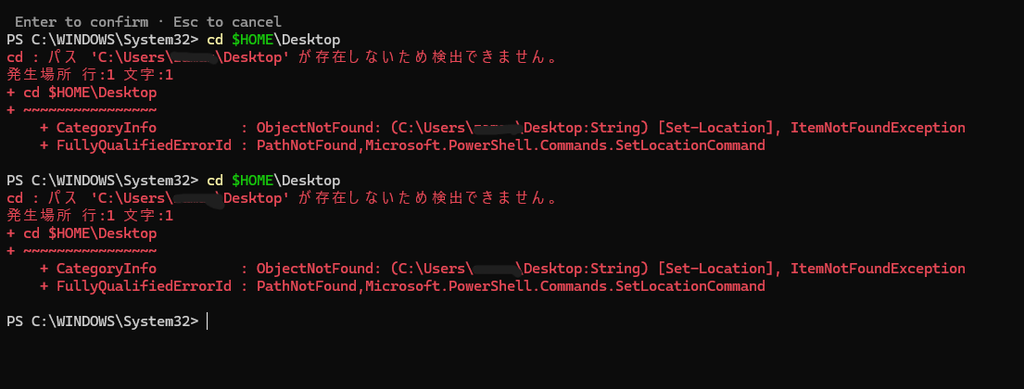
(OneDriveと同期している環境ではデスクトップの実際の場所が変わっているため)。うまくいかないときは cd $HOME(自分のユーザーフォルダに移動)を試してください。
ステップ4: 正しく入ったか確認する
一度 claude を終了し(/exit と入力してEnter、またはウィンドウを閉じるだけでもOK)、次を実行します。
claude --version
2.1.270 (Claude Code) のようにバージョン番号が表示されれば、インストールは成功です。
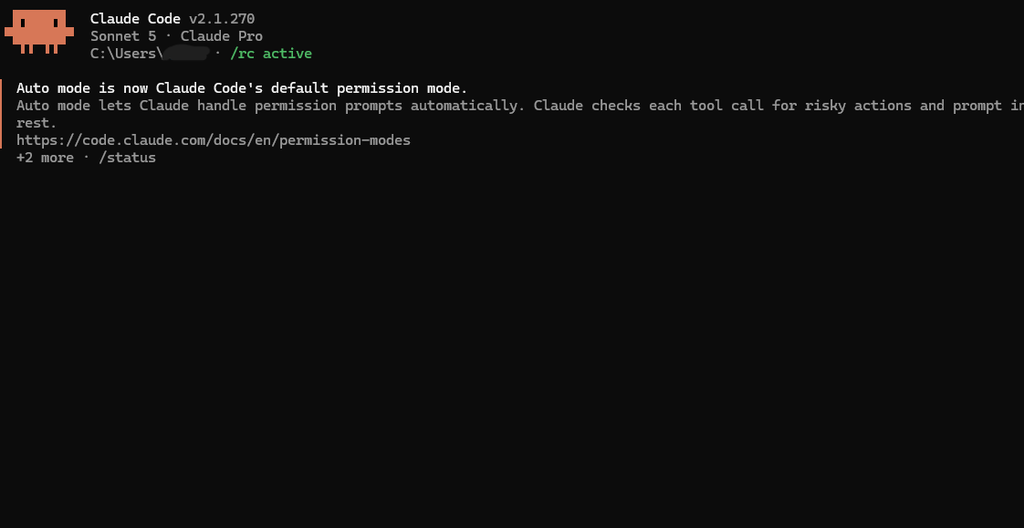
うまく表示されないときは、次の診断コマンドが役立ちます。
claude doctor
ステップ5: 最初の一手
claude を起動した状態で、日本語で頼んでみます。まずは害のない指示から。
このフォルダに何のファイルがあるか教えて
実際に試すと、Claude Codeが自分でコマンドを1つ実行し(画面に「Ran 1 shell command」と表示される)、7秒ほどでフォルダの中身を日本語で要約して返してきました。「主なフォルダ」「主なファイル」に分けて説明し、隠しファイルまで含めて説明した上で「特定のフォルダの中身を見たい場合は教えてください」と聞き返してくる、というやり取りでした。コードを書く必要は一切なく、日本語の会話だけで完結します。
実際にやってみて、インストールから最初の返事が返ってくるまでは15分ほどでした。一番戸惑ったのは、インストール直後に claude と打ってもエラーになったところです。「あれ、失敗した?」と焦りましたが、画面をよく見ると「PATHが通っていない」という案内が出ていて、環境変数の設定を1回やり直したら普通に動きました。あと、いつも使っているデスクトップフォルダに移動しようとしたらエラーになったのも意外でした(OneDriveと同期していると場所が変わるようです)。つまずいても画面にヒントが出ているので、慌てず読めば大丈夫でした。
うまくいかないとき(エラー別)
| 症状 | 原因 | 対処 |
|---|---|---|
'irm' は認識されません | CMDで実行している | PowerShellを開き直す |
claude と打っても「用語 ‘claude’ は…認識されません」 | インストール直後でPATHが通っていない | 「環境変数を編集」でユーザーPathに C:\Users\<ユーザー名>\.local\bin を追加し、PowerShellを開き直す |
cd $HOME\Desktop が「パスが存在しない」で失敗する | OneDriveなどでデスクトップの実体パスが変わっている | 代わりに cd $HOME を使う |
| ログインしても使えない/エラーになる | 無料のClaude.aiプランはClaude Code非対応。Pro/Max/Team/Enterprise/Consoleのいずれかが必要 | 有料プランに加入してから再度ログインする |
よくある質問
Q. Node.jsのインストールは必要ですか? A. 推奨のインストール方法(PowerShellの1行)では不要です。npm経由で入れる場合のみNode.jsが必要になります。
Q. Git for Windowsは入れた方がいいですか? A. 必須ではありません。入れると一部の機能(Bash)が使えますが、非エンジニアの用途では無くても困りません。
Q. アンインストールはできますか? A. できます。PowerShellで次の2行を実行すると、本体を削除できます。
Remove-Item -Path "$env:USERPROFILE\.local\bin\claude.exe" -Force
Remove-Item -Path "$env:USERPROFILE\.local\share\claude" -Recurse -Force
設定やログイン情報も含めて完全に削除したい場合は、追加で次も実行します(すべての設定・許可済みツール・会話履歴が消えるので注意)。
Remove-Item -Path "$env:USERPROFILE\.claude" -Recurse -Force
Remove-Item -Path "$env:USERPROFILE\.claude.json" -Force
このブログでは、非エンジニアがClaude Codeを実際に使う手順を動作確認しながら書いています。私が毎日回しているワークフローや、もう少し踏み込んだ内容は note でも発信しています(note: lucid_quail1983)。

コメント