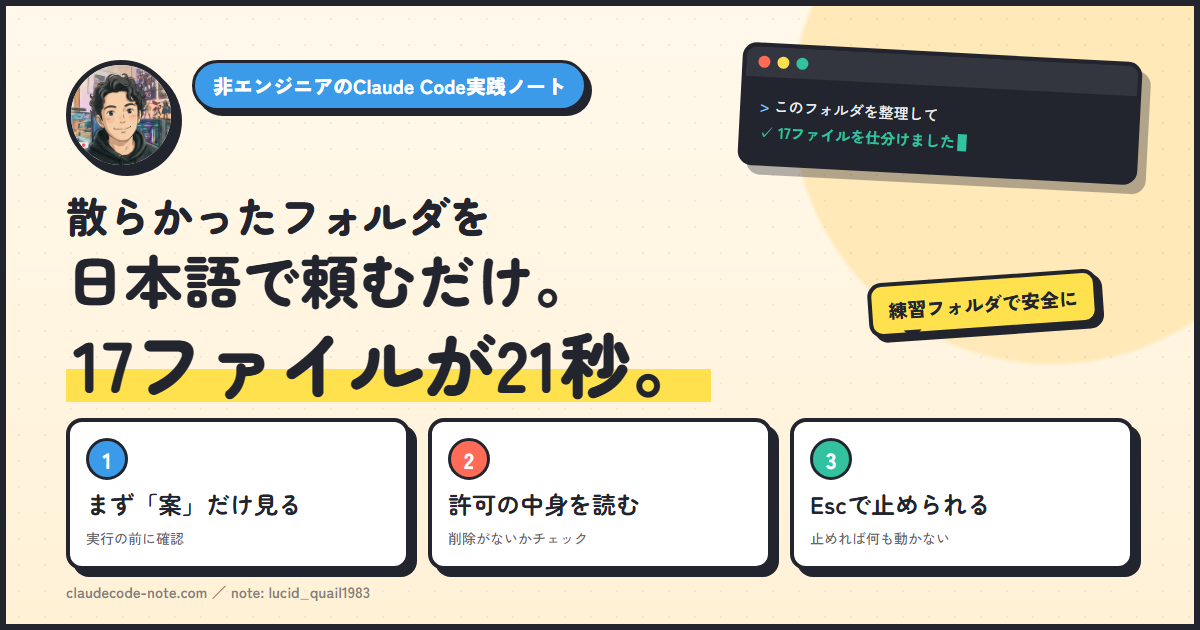
結論、「命名規則を決めて、日付と種類ごとに仕分けて」と日本語で頼むだけで、フォルダの中身を整理させられます。手作業で1つずつドラッグする必要はありません。所要5〜15分。
ただし、ファイルを動かす・名前を変える作業なので、いきなり本番フォルダでやるのは禁物です。この記事では、まず練習用のダミーフォルダで試し、危険な操作を止める方法まで含めて説明します。
前提(2026年9月時点)
- Claude Codeがインストール済み(→「インストールと初期設定(Windows)」)
- 検証環境: Windows 11 / PowerShell(Claude Code 2.1.283)
- 最初は必ず練習用フォルダで。大事なデータのフォルダでは、慣れてから
ステップ1: 練習用フォルダを用意する
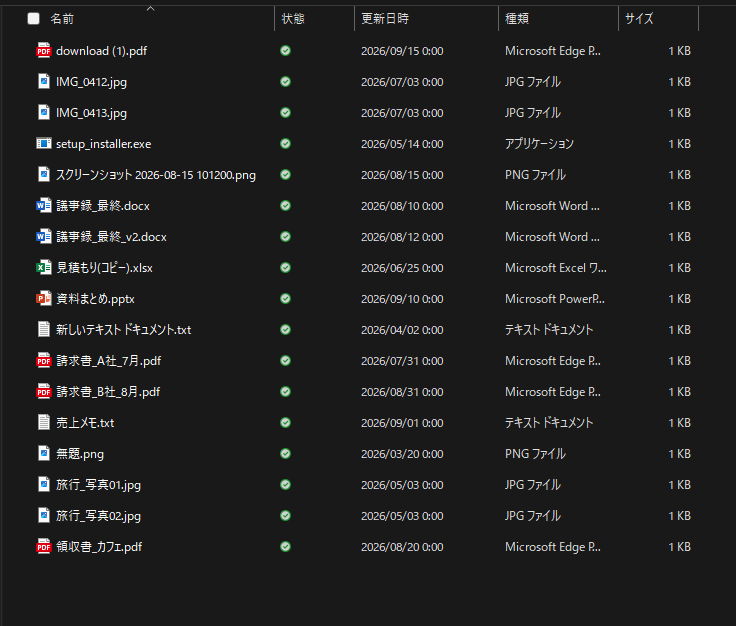
デスクトップに テスト整理 というフォルダを作り、中に適当なファイルを10〜20個入れます(不要なダウンロードファイルのコピーなどでOK)。
ステップ2: そのフォルダでClaude Codeを起動する
いちばん簡単なのは、エクスプローラーで テスト整理 を開いたまま、上のアドレス欄に powershell と打って Enter を押す方法です。そのフォルダでPowerShellが開くので、cd でフォルダを移動する必要がありません。
開いたら、次のように入力します。
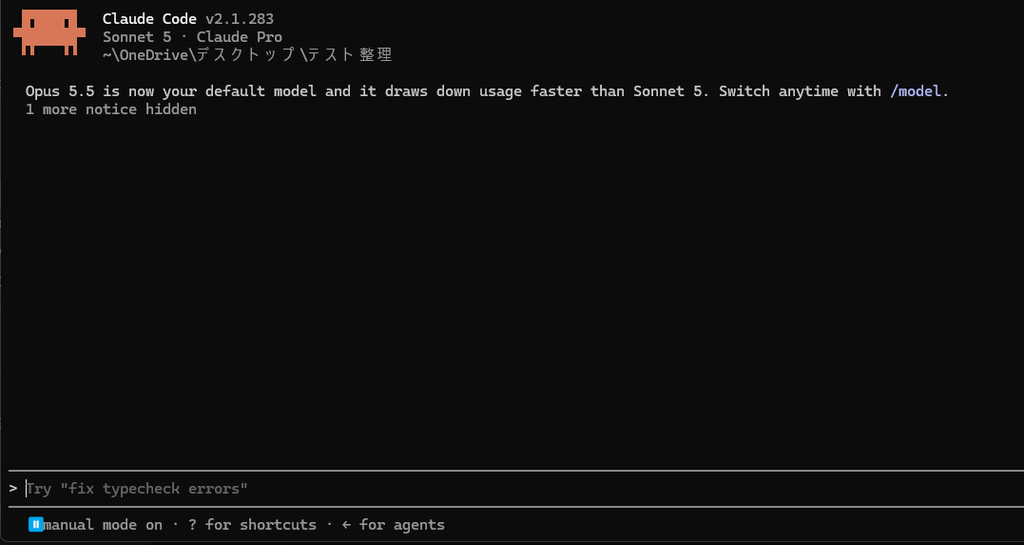
claude画面の一番下の行に manual mode on と出ていれば、操作のたびに確認を求める通常の状態です(→「危険な操作を防ぐ・止める」参照)。
ステップ3: まず「計画だけ」出させる(重要)
いきなり整理させず、最初に計画を見せてもらいます。
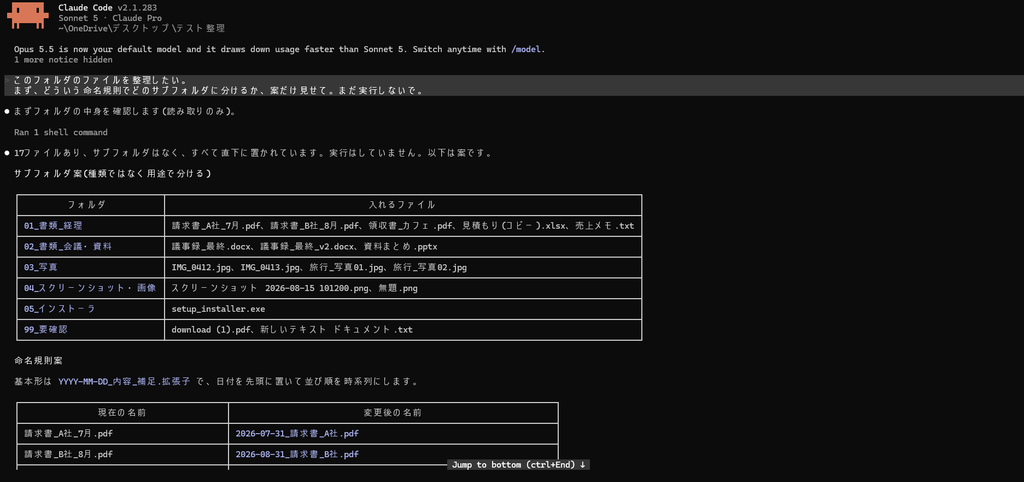
このフォルダのファイルを整理したい。
まず、どういう命名規則でどのサブフォルダに分けるか、案だけ見せて。まだ実行しないで。
まずClaudeが、フォルダの中身を一覧で見てよいか聞いてきます(「List folder contents recursively (read-only)」=読み取りだけ)。ここは 1. Yes を選びます。
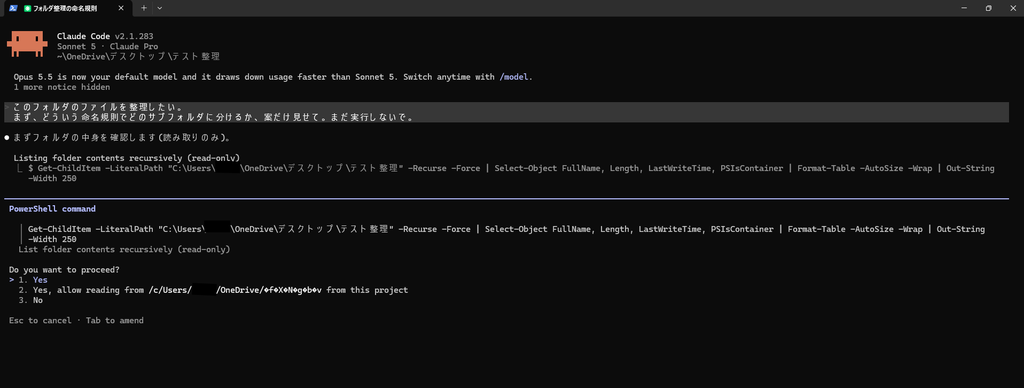
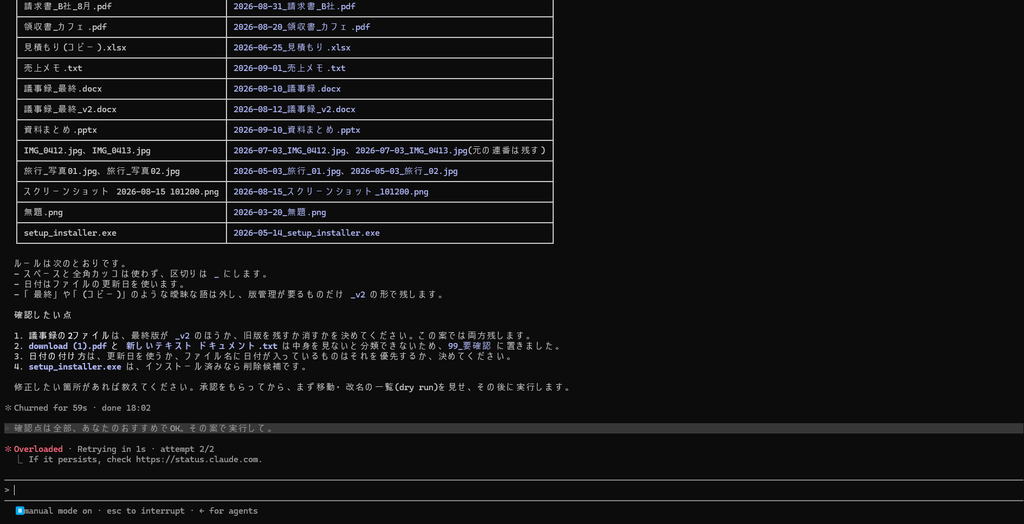
返ってきた分類案を見て、問題なければ次に進みます。おかしければ「画像は別にして」などと修正を伝えます。
なお、同じ頼み方でも、案は毎回変わります。3回試したところ、01_書類\請求書 のような階層型、01_請求書・領収書 のようなフラット型、01_書類_経理 と 02_書類_会議・資料 に分ける型、と3通りの案が出ました。実行の前に案を見るのは、そのためです。
ステップ4: 実行させる
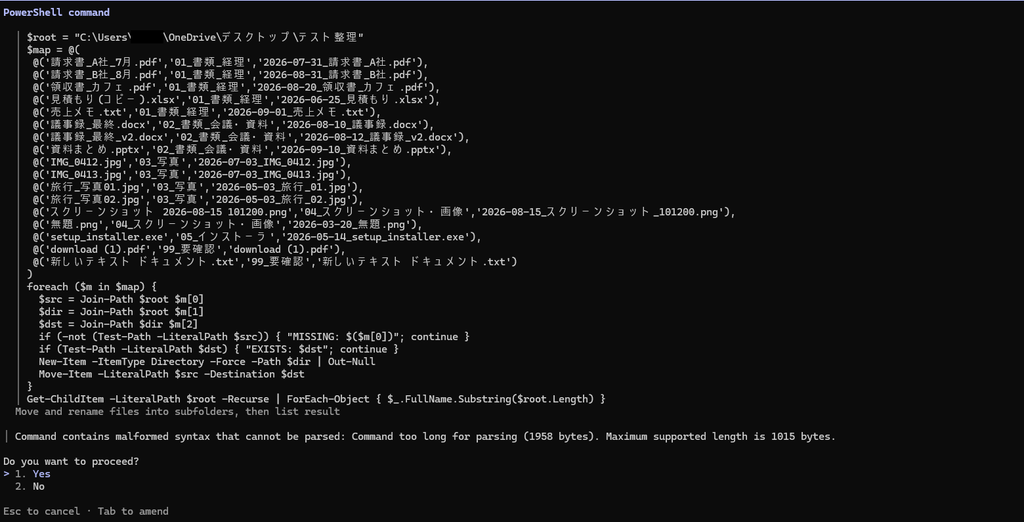
その案でいいので、実行して。ファイルを移動・リネームする前に、Claude Codeは実行してよいか確認を求めてきます。画面には、実行するコマンドの全文と、次の選択肢が出ます。
Do you want to proceed?
> 1. Yes
  2. No

Esc to cancel · Tab to amend
↑↓ で選んで Enter を押します。コマンドの中身は英語のPowerShellで読みにくいですが、見るポイントは3つだけです。
Move-Item(移動・名前の変更)とNew-Item -ItemType Directory(フォルダ作成)だけかRemove-Itemやdel(削除)が入っていないか- 同じ名前のファイルがあるときに上書きしない書き方か(今回は
if (Test-Path ...) { ... continue }で、あれば何もしない)
今回は3つとも問題なかったので、1. Yes を選びました。
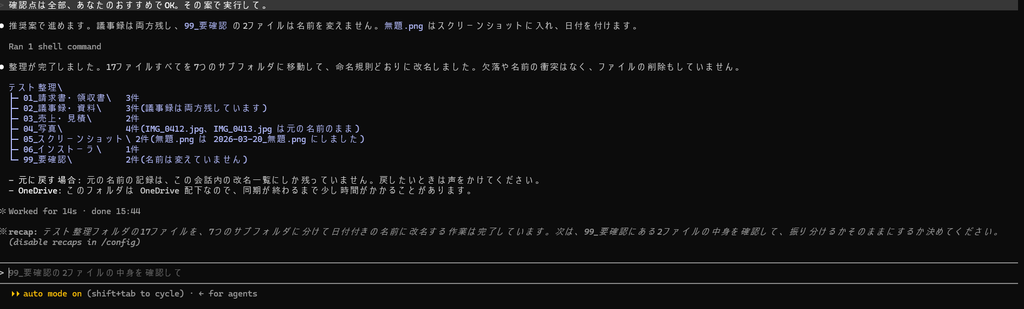
実行が終わると、Claudeが結果を報告してくれます。
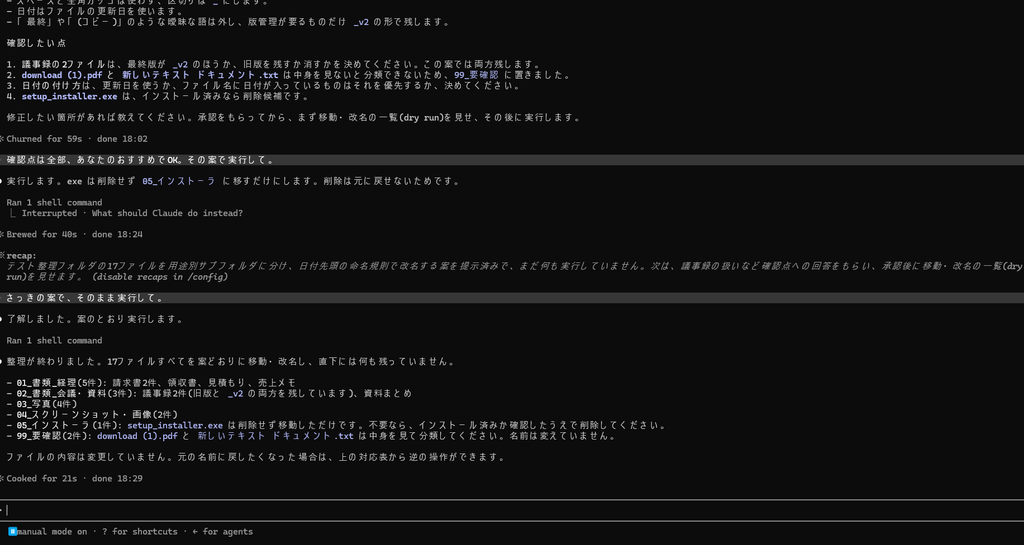
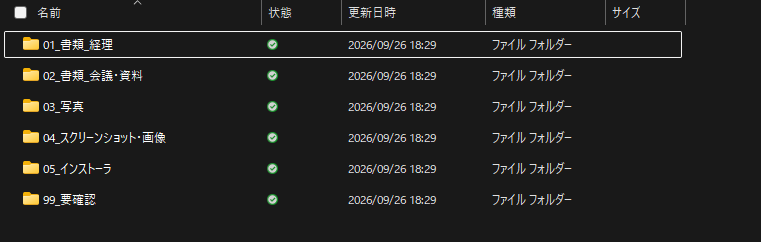
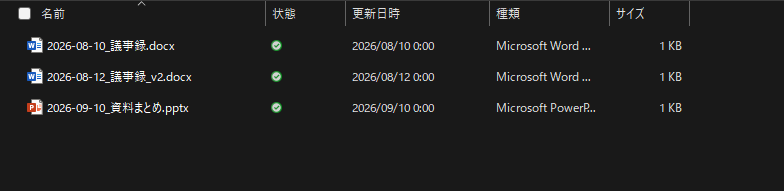
整理後のフォルダは、こうなりました。
危険な操作を防ぐ・止める
- 画面の一番下の行で、今のモードを確認する。
manual mode onなら確認あり。auto mode on(オートモード)だと、安全と判断された操作は確認なしで実行されます。私も最初はオートモードで、許可画面が出ないまま整理が終わっていました。練習フォルダでだけ使い、Shift+Tabでmanual modeに戻せます
- 確認を求められたら必ず中身を読む。「全ファイルを削除」など想定と違う操作なら拒否する
- 「今後も許可」の選択肢は、慣れるまで選ばない(読み取りの確認では
2. Yes, allow reading from ... from this projectが出ます。選ぶと次回から確認が出なくなります) - 元の名前は、対応表を出させておく。案の確認で「元の名前との対応表(CSV)も出して」と頼むと、
整理_対応表.csvを作ってくれます(実際に出してくれました)。戻したいときに使えます - 途中で止めたいときは Esc キー。許可画面で Esc を押すと、
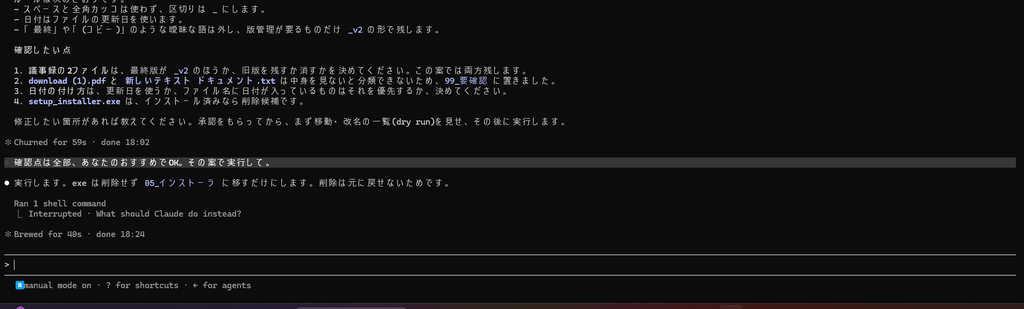
Interrupted · What should Claude do instead?(中断しました。代わりにどうしますか?)と出て、何も実行されずに止まります。実際にフォルダを見ると、ファイルは1つも動いていませんでした。止めたあとは、指示を直して頼み直せます
- 「削除ではなく、_古い というサブフォルダに移動して」のように、消さずに退避させる指示にすると安全
- 不安なら、作業前にフォルダをまるごとコピーしてバックアップを取っておく
実際にやってみた
デスクトップに テスト整理 を作り、拡張子も日付もバラバラな17ファイル(請求書・議事録・写真・スクショ・インストーラなど)を入れて試しました。
かかった時間は、案が出るまでが約1分、実行が21秒です。手作業で17個を振り分けて名前を直すことを考えると、あっという間でした。
結果は、こうなりました。
01_書類_経理(5件)、02_書類_会議・資料(3件)、03_写真(4件)、04_スクリーンショット・画像(2件)、05_インストーラ(1件)に分かれた- 名前が
YYYY-MM-DD_内容に揃った(議事録_最終.docxは「最終」が外れて2026-08-10_議事録.docxに) - 中身が分からない
download (1).pdfと新しいテキスト ドキュメント.txtは、勝手に決めずに99_要確認へ
「分からないものは分けずに残す」という判断は、安心できました。
一方で、ヒヤッとした点が2つありました。
1つ目は、最初はオートモードで動いていて、許可画面が出ないまま整理が終わっていたことです。今回は練習フォルダなので何も困りませんでしたが、これが本番のフォルダだったら、と思うと少し怖くなりました。画面の一番下の行を見る習慣は、つけておいたほうがいいです。
2つ目は、案が毎回変わることです。同じ頼み方で3回試したら、3通りの分け方が出ました。「案を見てから実行する」という手順に、ちゃんと意味があると実感しました。
応用(自分の仕事に置き換える)
- 撮影データ: 「日付フォルダに分けて、連番を付け直して」
- 請求書・領収書: 「年月フォルダに分けて、ファイル名を
YYYY-MM_取引先に」 - ダウンロードフォルダ: 「PDF・画像・インストーラに分けて、30日以上前のものは
_古いへ」
やりすぎ注意: 一度に大量のフォルダを対象にすると、確認だけで大変になります。1フォルダずつが結局早いです。
うまくいかないとき
| 症状 | 原因 | 対処 |
|---|---|---|
| 関係ないフォルダまで触ろうとする | 起動した場所が上の階層だった | 対象フォルダで PowerShell を開き直してから claude |
| 分類が雑 | 指示があいまい | 「画像」「書類」など分類名を先に指定する |
| 許可画面が出ないまま実行が終わった | auto mode on(オートモード)になっている |
画面の一番下の行を確認。Shift+Tab で manual mode on に切り替える |
案の途中で Overloaded · Retrying と赤く出る |
Claude側のサーバーが混み合っている(一時的) | 数秒待てば自動で再試行される。止まったままなら同じ文章をもう一度送る |
| 日本語の文章を打ったら、赤いエラーになった | Claude Codeが終了していて、PowerShellに直接打っていた | claude と入力し直し、入力欄(横線の枠)が出てから送る |
よくある質問
Q. 間違えて消されたファイルは戻せますか?
A. 移動なら元に戻せますが、削除だと難しい場合があります。だからこそ、確認を必ず読み、練習フォルダで慣れてから本番へ。
Q. クラウド(OneDrive等)のフォルダでもできますか?
A. できます。今回の練習フォルダも、OneDrive配下のデスクトップにありました(エクスプローラーに緑のチェックの同期マークが出る場所です)。Claudeも「OneDrive配下なので、同期が終わるまで少し時間がかかることがあります」と教えてくれました。整理の直後は、エクスプローラーの表示が少し遅れることがあります。
次に読む記事
このブログでは、非エンジニアがClaude Codeを実際に使う手順を動作確認しながら書いています。私の日々の運用は note の記事でも扱っています。


コメント