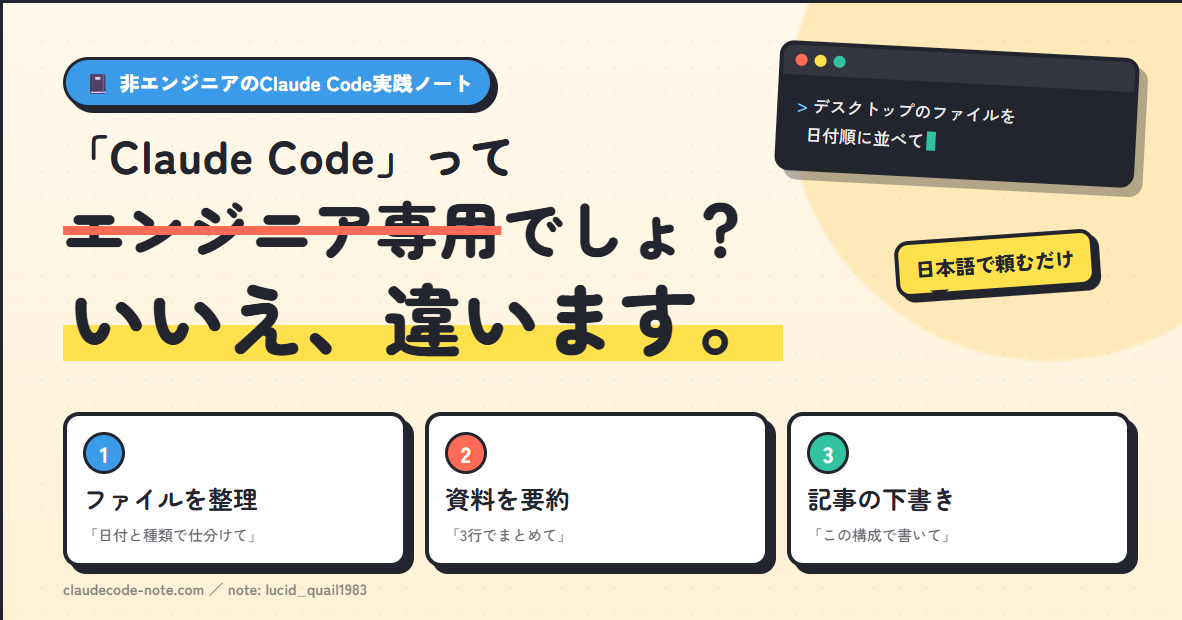
結論から言うと、Claude Codeはエンジニア専用のツールではありません。日本語で話しかけるだけで、ファイル整理・文章の下書き・資料の要約・記事執筆までを任せられる、パソコンの中で動くAIアシスタントです。プログラミングの知識は要りません。
この記事は、「名前は聞いたことがあるけれど、エンジニア向けだと思って触っていない」という人向けに書いています。読み終えると、次の3つが分かります。
- Claude Codeが何なのか、一言でどう理解すればいいか
- ChatGPTや、ブラウザ版のClaudeとは何が違うのか
- 非エンジニアが実際にどんな場面で使っているか(具体例つき)
Claude Codeを一言でいうと
「パソコンの中のファイルやフォルダを、日本語で指示して動かせるAI」です。
ブラウザ版のChatGPTやClaudeは、基本的に「質問して、文章で答えをもらう」やり取りです。一方Claude Codeは、あなたのパソコンの中にある実際のファイルを読んだり、書いたり、整理したりできます。「このフォルダの中のファイルを日付順に並べ替えて」「この資料を3行で要約して」のように頼むと、実際にその作業をやってくれます。
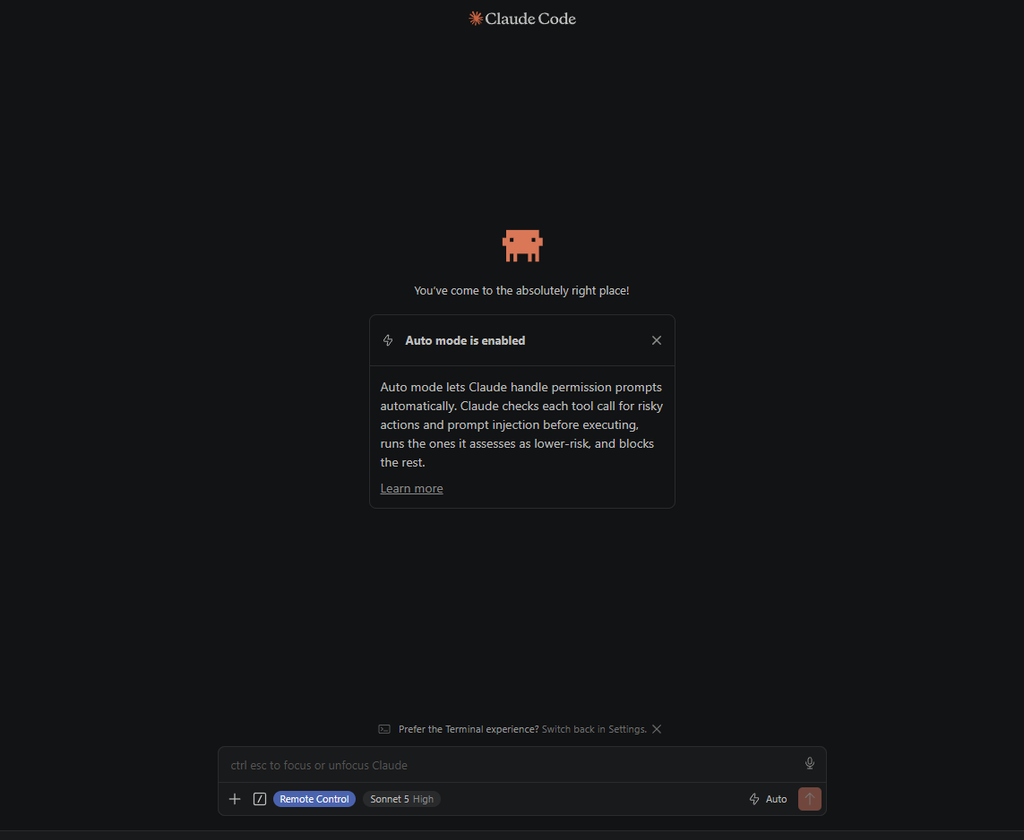
見た目は使う環境で変わります。「ターミナル」と呼ばれる黒い画面に文字を打ち込むタイプと、VS Codeのようなエディタに組み込んで使う、チャットに近いパネルのタイプです。どちらもプログラマーが使う画面に見えて身構えてしまいますが、打ち込むのは全部ふつうの日本語です。コマンドやコードを覚える必要はありません。
ChatGPT・ブラウザ版Claudeとの違い
| ブラウザ版 ChatGPT / Claude | Claude Code | |
|---|---|---|
| どこで動く | ブラウザの中だけ | あなたのパソコンのファイルに直接アクセス |
| ファイルの扱い | 貼り付け・アップロードが必要 | フォルダを丸ごと読み書きできる |
| 得意なこと | 相談・文章生成・調べもの | 相談に加えて、実際の作業の実行 |
| 見た目 | 普通のチャット画面 | ターミナル、またはエディタ内のチャット風パネル |
「調べものや相談だけならブラウザ版で十分」「パソコンの中の作業そのものを任せたいならClaude Code」というのが、大まかな使い分けです。この使い分けは、後の記事で詳しく取り上げます。
非エンジニアが実際に使っている場面(具体例)
一般論だけでは掴みにくいと思うので、実際によくある使い方を3つ挙げます。
1. 散らかったファイルの整理
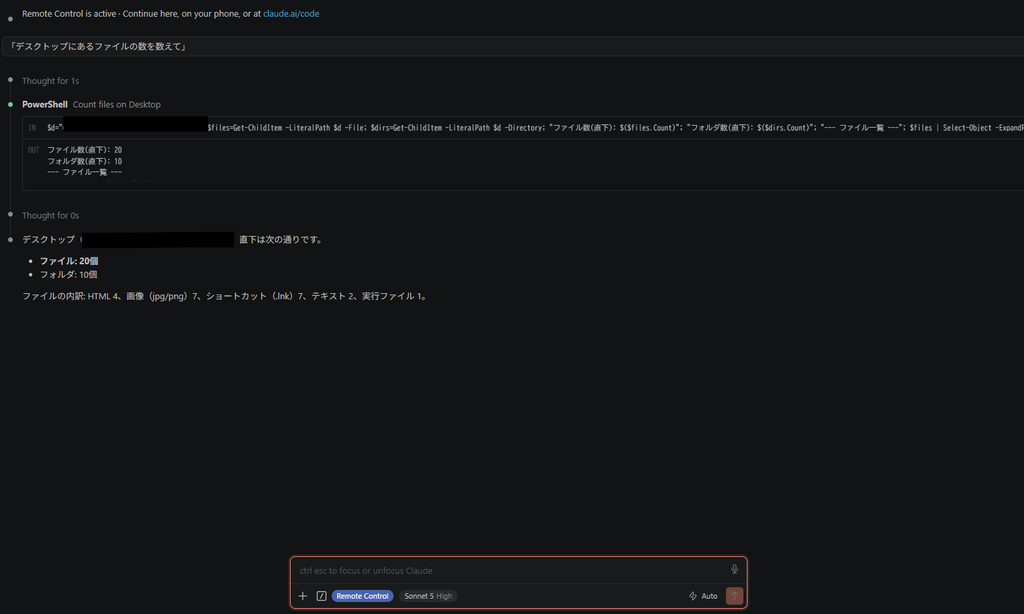
「このフォルダの中身を、日付と種類ごとにサブフォルダへ分けて」のように頼むと、実際にファイルを仕分けてくれます。手作業で1つずつドラッグする必要がありません。整理の前に「このフォルダに何個ファイルがある?」と数えさせて、中身を把握することもできます。
2. 文章の下書き・要約
打ち合わせのメモを貼って「議事録の形にして」、長い資料を渡して「3行で要約して」など、ブラウザ版と同じような文章まわりの相談もできます。むしろファイルをそのまま読ませられる分、コピー&ペーストの手間が減ります。
3. 決まった作業の「型」を作って繰り返す
一度うまくいった頼み方を「コマンド」として保存しておくと、次からは短い呼び出しだけで同じ作業を再現できます。このコマンド化の具体的な作り方は、後の記事で扱います。
私が実際に使ってみて感じたこと
もともとAIやプログラミングには関心があって、独学でPythonを少し触ってみたこともありました。とはいえ仕事でコードを書くわけではない、基本は非エンジニアです。そんな私が、時間があるときにYouTubeでAIやプログラミングの動画を見ていて、Claude Codeを紹介する動画にたまたま出会いました。「これだ」と思って、すぐにインストールしました。
最初に試したのが、このブログの記事の下書きを書かせることです。AIが広まる前にもブログを書いていた時期があるのですが、その頃は1記事に2〜3時間かかり、それでも日本語や言い回しがどこか不自然で、2〜3時間かけても書き上がらない日もありました。
それが、「こういう記事を書いて」と短い指示を1つ入力しただけで、以前の自分の記事よりずっと読みやすい下書きが、体感で5分もかからずに返ってきました。正直、かなり興奮したのを覚えています。この体験が、このブログを始めるきっかけになりました。
使うために必要なもの(2026年9月時点)
- パソコン: Windows 10(バージョン1809以降)または macOS 13以降。メモリは4GB以上
- Anthropic(アンスロピック)のアカウント
- 対応する有料プラン: 無料のClaude.aiプランではClaude Codeは使えません。個人なら Pro(月20ドル、日本では消費税10%が別途)から利用できます。目安で月3,000〜3,300円ほど。上位の Max プランもあります
- ※料金・プラン名は変わることがあります。契約前に必ず公式の料金ページで最新を確認してください。料金は後の記事でもまとめます
難しい事前準備は基本的にいりません。Windowsなら「PowerShell」という画面で1行のコマンドを実行するだけで入ります。具体的な手順は、次の記事で実際の画面を見せながら説明します。
こんな人には向いている・向いていない
- 向いている: パソコン内のファイル作業や文章作業を、日本語で頼んで自動化したい人
- 今すぐでなくていい: チャットでの相談・調べものだけで十分な人(ブラウザ版で足ります)
- もう少し慣れが要る: 黒い画面(ターミナル)自体に強い抵抗がある人。最初の数回は戸惑いますが、打つのは日本語だけなので、数回使えば慣れます
よくある質問
Q. プログラミングの知識は本当に要りませんか?
A. 要りません。日本語で頼むだけで動きます。ただし「フォルダ」「ファイル」など、パソコンの基本用語が分かっていると理解が早いです。
Q. 危険な操作をしてしまうことはありませんか?
A. ファイルを削除・変更するような操作の前には、実行してよいか確認を求めてくる仕組みがあります。いきなり大事なファイルが消える、という作りにはなっていません。許可の求められ方は、後の記事で扱います。
Q. 無料で使えますか?
A. Claude Code自体は、Anthropicの有料プラン(Proなど)またはAPIの契約が前提です。無料のClaude.aiプランには含まれていません(2026年9月時点)。
Q. WindowsとMac、どちらでも使えますか?
A. どちらでも使えます。Windows 10(1809以降)または macOS 13以降が対象です。Linuxにも対応しています。
Q. ChatGPTでも同じことができますか?
A. ブラウザ版のChatGPTは「相談・文章生成」が中心で、パソコン内のファイルを直接読み書きする用途には向きません。そこがClaude Codeとの一番の違いです。
この後の記事の予定
このブログでは、この記事の続きとして次のような内容を順番に公開していきます。
- Claude Codeのインストールと初期設定(Windows)
- コードを書かずにスラッシュコマンドを作る
- Claude Code・ブラウザ版Claude・ChatGPTの使い分け
公開したら、この記事からもリンクします。
このブログでは、非エンジニアがClaude Codeを実際に使う手順を、動作を確認しながら書いています。私が毎日回しているワークフローや、もう少し踏み込んだ設定は、note でも発信しています(note: lucid_quail1983)。
コメント