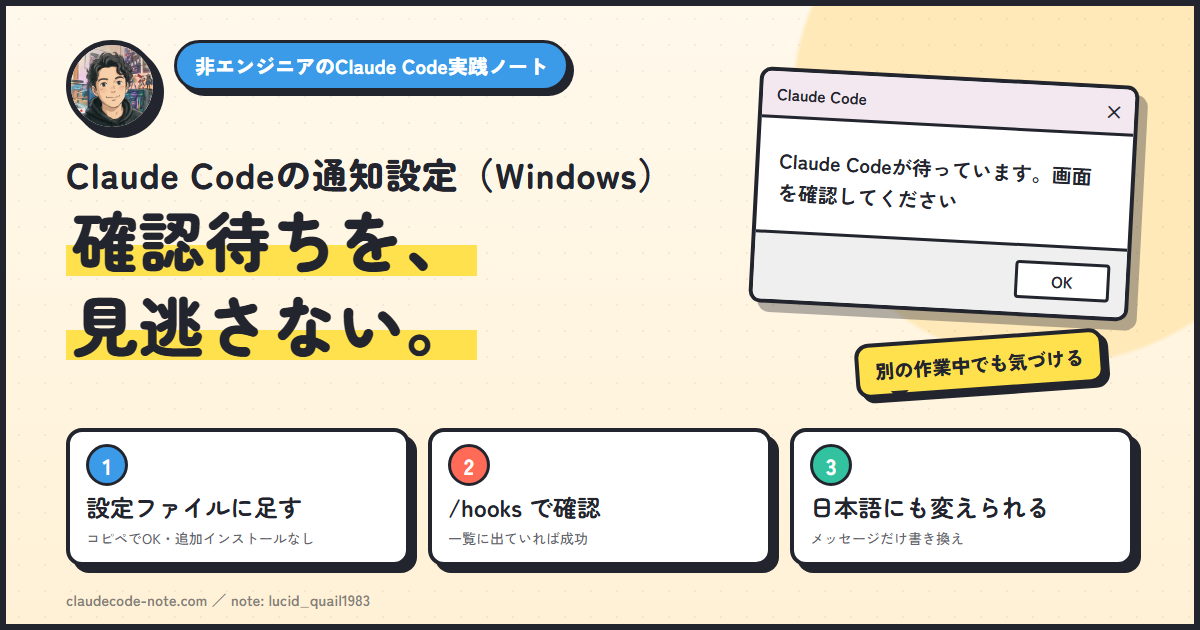
結論:Claudeが待っているとき、画面にお知らせを出せます。設定は10分ほどです
結論、コードが書けなくても、Claude Codeが入力や許可を待っているときに、Windowsでお知らせを出す設定はできます。所要時間は、私の環境では10分もかかりませんでした。追加のインストールは不要です。
この設定に使うのが、Claude Codeの「フック(hooks)」という機能です。「Claude Codeがこうなったら、この処理を実行する」と決めておく仕組みで、通知はその最初の1個にちょうどよい例です。
この記事は、コードを書かない人が手順どおりに進められるように書いています。
この記事でわかること:
- 入力待ちのお知らせを出す設定手順(Windows / PowerShell=Windowsに最初から入っている、命令を打ち込む道具)
- 設定できたかの確認方法と、動かないときの対処
- フック(hooks)とは何か、ふつうの指示との違い
- 実際に私が使っているフックの例
※検証環境: Windows 11 / Claude Code 2.1.283(VS Code版)/確認日 2026-10-07
フックとは?ふつうの指示との違い
Claude Codeに「毎回〇〇してね」と頼んでも、Claudeが忘れたり、判断を変えたりすることがあります。
フックは違います。決めた場面になったら、判断なしで必ず実行されます。公式ドキュメントでも、「AIの判断に任せず、決まった動作が必ず起きる」ようにするための仕組みだと説明されています(出典: 公式ガイド・確認日: 2026-10-05)。
| ふつうの指示(CLAUDE.mdなど) | フック | |
|---|---|---|
| 動き方 | Claudeが読んで、守ろうとする | 条件が揃えば、決めた処理が実行される |
| 向いていること | 方針・書き方のルール | 通知・自動チェック・記録など |
| 守られない可能性 | ある | 設定が正しければ、基本的にない |
指示書の使い分けは、記憶(メモリ)機能の記事もあわせてどうぞ。
何のタイミングで動かせる?(主なもの)
フックを動かせる「タイミング」を、イベントと呼びます。非エンジニア向けに、よく使うものだけ紹介します。
| イベント名 | いつ動くか | 使い道の例 |
|---|---|---|
Notification | Claudeがあなたの入力や許可を待っているとき | お知らせを出す |
Stop | Claudeが応答を終えたとき | 完了を知らせる |
SessionStart | 会話を始めた(再開した)とき | 今日のやることを思い出させる |
PreToolUse | Claudeが何かの操作をする直前 | 危ない操作を止める |
PostToolUse | 操作が成功した直後 | 変更を自動チェックする |
(ほかにもあります。全部は公式ドキュメントを見てください。確認日: 2026-10-05)
最初の1個:Claudeが入力を待っているときに知らせる(Windows)
Claudeに作業を任せたまま、別の仕事をしていると、許可を待っているのに気づかないことがあります。ここでは、Claudeが待っているときにダイアログ(画面に出る小さなお知らせ用の窓)を出すフックを作ります。
準備
- Claude Codeが使える状態(インストール記事)
- 設定ファイルの場所: ふだんの設定は
C:\Users\<あなたのユーザー名>\.claude\settings.json(全プロジェクト共通) - 先に、今の設定ファイルをコピーしてバックアップしておくと安心です(元に戻せます)
ステップ1:設定ファイルを開く
エクスプローラー(Windowsキーを押したまま E)を開き、上のアドレスバーに次を貼り付けてEnterを押します。
%USERPROFILE%\.claude開いたフォルダの中の settings.json を右クリックして、「プログラムから開く」→「メモ帳」で開きます。ファイルが無い場合は、新しく作ります。
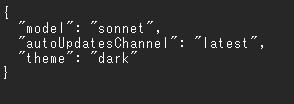
私の設定ファイルは、追加前はこの内容でした(3行だけ)。
つまずきやすい点: .claude は、先頭にドットが付いた特別な名前のフォルダです。アドレスバーに貼り付ければ、探さずに開けます。フォルダの中には、ログイン情報に関わるファイル(.credentials.json など)もあります。中身は開かず、人に見せないでください。
ステップ2:フックの設定を足す
設定ファイルに、次の内容を入れます(ファイルが空の場合は、全部コピペします)。
{
  "hooks": {
    "Notification": [
      {
        "matcher": "",
        "hooks": [
          {
            "type": "command",
            "command": "powershell.exe -Command \"[System.Reflection.Assembly]::LoadWithPartialName('System.Windows.Forms'); [System.Windows.Forms.MessageBox]::Show('Claude Code needs your attention', 'Claude Code')\""
          }
        ]
      }
    ]
  }
}
出典: Claude Code公式「Automate actions with hooks」(確認日: 2026-10-05)
すでに hooks がある場合: 丸ごと置き換えないでください。公式の注意どおり、Notification の部分を兄弟として足す形にします("hooks" の中に、"Notification": [ … ] を1つ追加)。
つまずきやすい点: 日本語の環境では、バックスラッシュ \ が画面で「¥」に見えることがあります(同じ文字です。そのまま入力してください)。波かっこ { } や引用符 " が1つ欠けるだけで、フックは動きません。不安なら、Claude Codeに設定ファイルへの追加をお願いする方法もあります。私はこの方法で進めました。今の設定を壊さないよう、バックアップを取ってから、追加してもらえました。
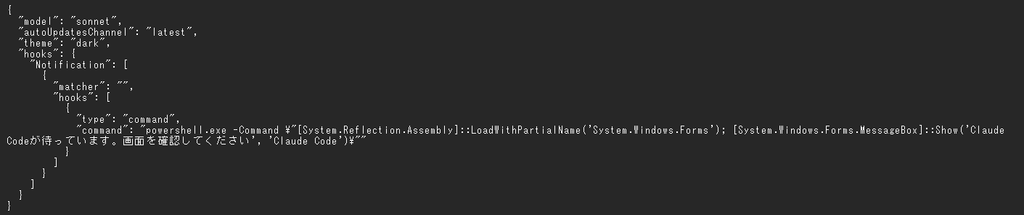
追加後は、こうなりました。
ステップ3:設定されたか確認する
Claude Codeを開き直して、次を入力します(設定が反映されないときは、開き直すと読み込まれることがあります)。
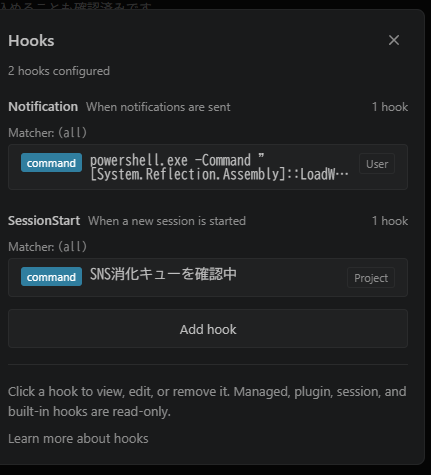
/hooks一覧に Notification が出ていれば、設定できています。
ステップ4:動くか試す
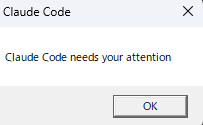
Claudeに何か作業を頼んで、返事が出たあと、入力せずに1分ほど待ちます。Claudeが入力を待っている状態になると、ダイアログが出ます。
私の環境では、許可の確認が出ない設定だったため、「許可待ち」では出ませんでした。出たのは、返事のあと、しばらく入力しなかったときです(公式では、応答後約60秒入力がないとき)。その後、Claudeが「このファイルを編集していいですか?」と許可を聞いてきた場面(Yes / No を選ぶ画面)では、許可待ちでもダイアログが出ました(2026-10-07確認)。許可の確認が出る設定にしている人は、こちらの場面で出ます。なお、この許可の確認画面は英語のままで、日本語にはできません(公式の language 設定は、Claudeの返事の言語を変えるもので、画面の文言は変わりません)。
つまずきやすい点: 公式の注記どおり、このダイアログはターミナルの裏に隠れることがあります。出ないときは、タスクバーを確認してください。
おまけ:お知らせの文字を日本語に変える
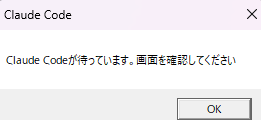
公式の例は英語(「Claude Code needs your attention」)です。意味がすぐ読み取れないときは、設定ファイルのメッセージの部分だけを日本語に書き換えます。
書き換えるのは、MessageBox]::Show( の次の、1つ目の ' で囲まれた文字です。
'Claude Codeが待っています。画面を確認してください'変更後の設定(全体):
{
  "hooks": {
    "Notification": [
      {
        "matcher": "",
        "hooks": [
          {
            "type": "command",
            "command": "powershell.exe -Command \"[System.Reflection.Assembly]::LoadWithPartialName('System.Windows.Forms'); [System.Windows.Forms.MessageBox]::Show('Claude Codeが待っています。画面を確認してください', 'Claude Code')\""
          }
        ]
      }
    ]
  }
}
私の環境(Windows 11)では、文字化けせずに日本語で表示されました(2026-10-07)。許可の確認画面が出たときも、日本語のダイアログが出ました。
つまずきやすい点: 引用符 ' や " を消したり、全角に変えたりすると動かなくなります。書き換えるのは、文字の中身だけにしてください。
実際にやってみた(一次情報)
2026年10月7日、Claude Code 2.1.283(VS Code版・Windows 11)で試しました。
- 設定ファイルに、公式のWindows用の通知フックを足しました。元の設定は念のためバックアップしてから編集しました。
- Claude Codeを開き直して
/hooksと入力すると、Notificationが一覧に表示されました。 - 最初の期待どおりには動きませんでした。 「テスト用のファイルを作って」と頼んでも、私の環境では許可の確認が出ず、通知は出ませんでした(許可を聞かずに作業するモードだった可能性があります)。
- その後、Claudeの返事を読んでいると、しばらくして「Claude Code needs your attention」というダイアログが出ました。公式ドキュメントに「応答が終わって約60秒、入力がないとき」にも通知が出ると書かれているので、これだと思います。
- ダイアログは英語のままで、「OK」を押すまで残りました。
- 後日、許可の確認画面(
Yes / No)が出たときにも、ダイアログが出ました。 - 所要時間は、設定の追加から確認まで、体感で10分もかかりませんでした。
- 英語の表示は意味がすぐわからなかったので、日本語のメッセージに変えました(上の「日本語に変える」参照)。
- 感想: 作業を任せて別の画面を見ているときに、「待っている」と知らせてくれるのは、あったら便利だと感じました。
正直な感想: 許可待ちのときに出ると思っていたので、最初は「動いていない」と思いました。出るタイミングは、設定したモードによって変わる点に注意してください。
私の作業フォルダでは、別のフックを使っています。起動のたびに、今日やるべきことを思い出させるフックです。仕組みはこうです。
- 使っているイベント:
SessionStart(会話の開始時) - やっていること: 小さなスクリプト(命令を書いた短いファイル。PowerShell用)を実行し、「今日の分がまだ終わっていなければ、Claudeに一言リマインドを渡す」
- 設定には、待ち時間の上限(
timeout)と、実行中に表示するメッセージ(statusMessage)も入れている
「Claudeに頼まなくても、毎回、決まった確認をしてくれる」のが、フックの良さでした。実際に使ってみて、終わっていない作業が、起動した時点で目に見えるのが、いちばん助かりました。自分で思い出さなくても、「まだ出していないもの」を、毎回、教えてくれます。
応用:非エンジニアの使いどころ(3つ)
- 完了の知らせ:
Stopイベントで、Claudeの作業が終わったら知らせる - 今日のリマインド:
SessionStartで、始業時にやることを表示する(上の私の例) - 大事なファイルを触らせない:
PreToolUseで、特定のファイルへの変更を止める(作成にはスクリプトが必要。Claudeに頼んで作ってもらうのが現実的)
やりすぎ注意: フックは増やすほど、動きが見えにくくなります。まず1個だけ使い、動きを理解してから、増やしてください。
うまくいかないとき
| 症状 | 考えられる原因 | 対処 |
|---|---|---|
/hooks に何も出ない | 設定ファイルの場所か、書き方の間違い | ファイルの場所と、{ } や " の欠けを確認 |
/hooks には出るが動かない | イベントの条件に当たっていない(許可を聞かないモードでは、許可待ちが起きない) | 返事のあと、入力せず1分ほど待つ。または、許可を聞くモードにして試す |
| 許可の確認画面が英語で意味がわからない | 画面の文言は日本語にできない | Yes=はい(この編集だけ)、Yes, allow all edits this session=今回の会話(セッション)中は全部はい、No=いいえ |
| ダイアログが見えない | ターミナルの裏に隠れている | タスクバーを確認。PowerShellで直接コマンドを試す |
| 動作が複雑で原因がわからない | — | claude --debug で起動して、ログを見る |
| フックを止めたい | — | 設定に "disableAllHooks": true を入れる |
よくある質問
Q. 料金はかかりますか?
A. フックの設定自体に、追加料金はかかりません(公式の説明に、フック専用の料金は書かれていません。確認日: 2026-10-05)。ただし、Claude Codeの利用プランは別です。
Q. Macでもできますか?
A. できるとされています。ただし、通知の命令(command)がWindowsとは違います。公式ドキュメントにMac・Linux用の例があります。私はWindowsでしか試していないので、Mac・Linuxは公式の例を見てください。
Q. 危なくないですか?
A. フックは、あなたの権限でコマンドを実行する仕組みです。他人が書いたフックを、中身を確認せずにコピーしないでください。わからない設定は、Claudeに「この設定は何をしますか」と聞いてから使います。
Q. ChatGPTでも同じことができますか?
A. フックはClaude Codeの機能です。ChatGPTと同じ名前の機能があるかは、この記事では確認していないので、書きません。
関連記事
- 記憶(メモリ)機能の使い方(指示書とフックの使い分け)
- コードを書かずにスラッシュコマンドを作る
- インストールと初期設定(Windows)
コメント